Cómo hacer un banner de Minecraft para YouTube (tamaño y zona segura)
CreativeStar · 7 min de lectura
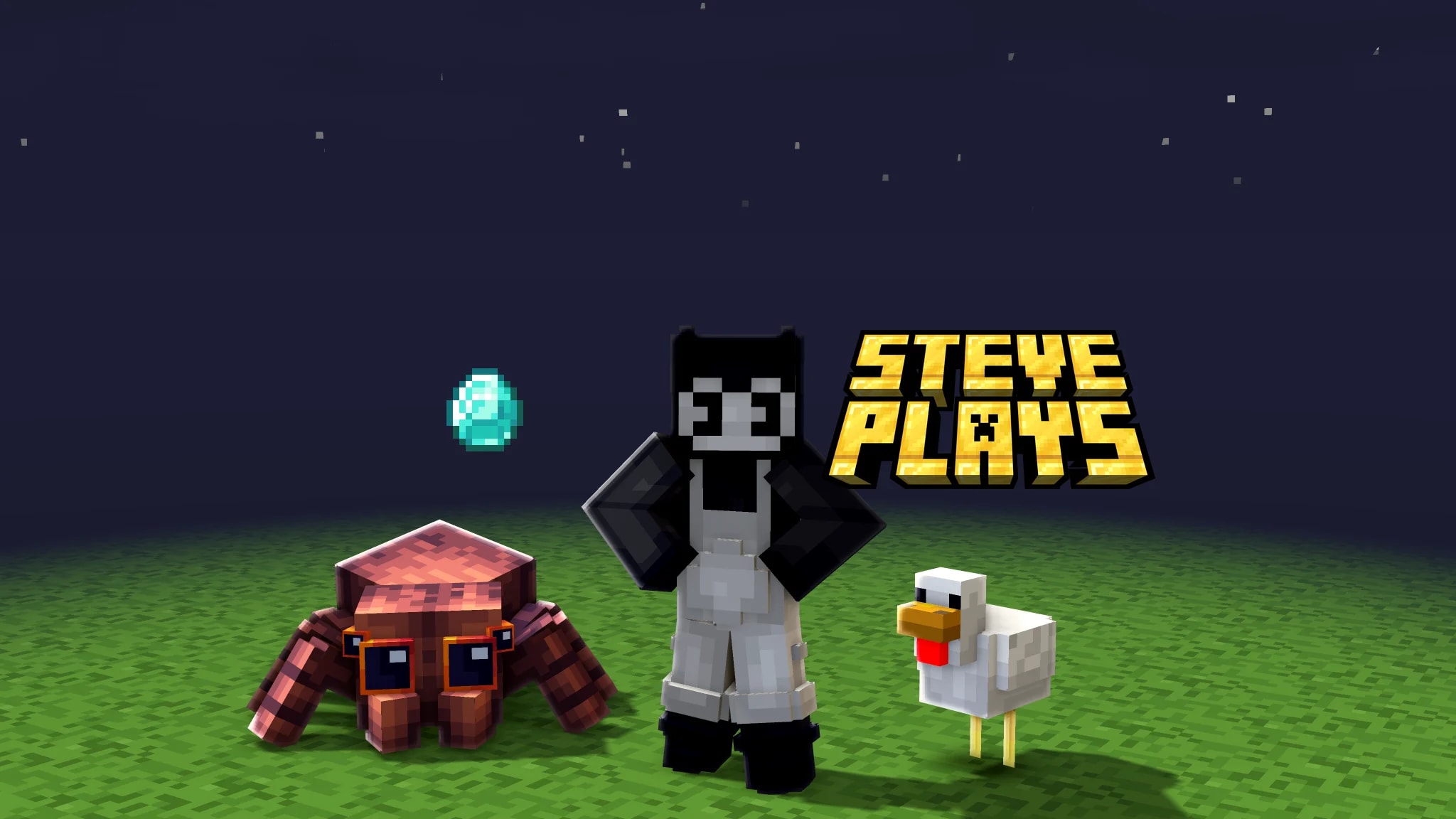
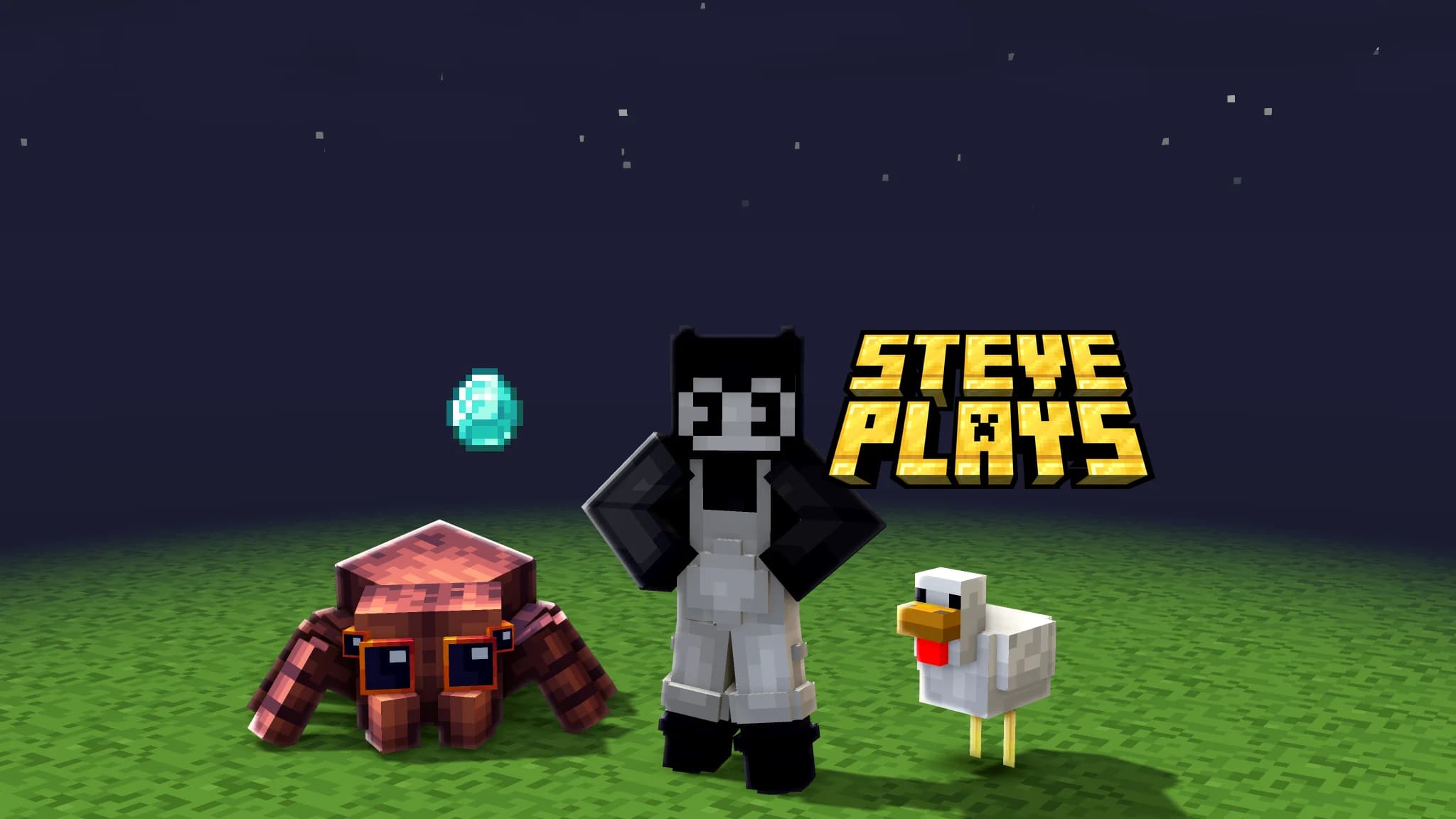
Un banner de Minecraft para YouTube es una imagen 16:9 de 2048 x 1152 píxeles y 6 MB como máximo, pero solo la franja central de 1235 x 338 píxeles se ve en todos los dispositivos. Pon la cara de tu skin y el nombre de tu canal dentro de esa franja. Todo lo demás es fondo que el móvil y el ordenador van a recortar.
En esta guía posas tu propia skin en 3D, creas el nombre de tu canal en letras 3D de Minecraft y lo montas todo en el navegador, sin programas de edición de escritorio. Está pensada para quien empieza un canal de Minecraft y para canales pequeños que quieren renovar su imagen. Ojo: hablamos de la imagen de banner que va arriba en tu canal de YouTube, no del estandarte que fabricas con el telar dentro del juego.
Las medidas, según la Ayuda de YouTube:
Tamaño de subida: 2048 x 1152 px (recomendado y mínimo).
Relación de aspecto: 16:9.
Peso máximo: 6 MB.
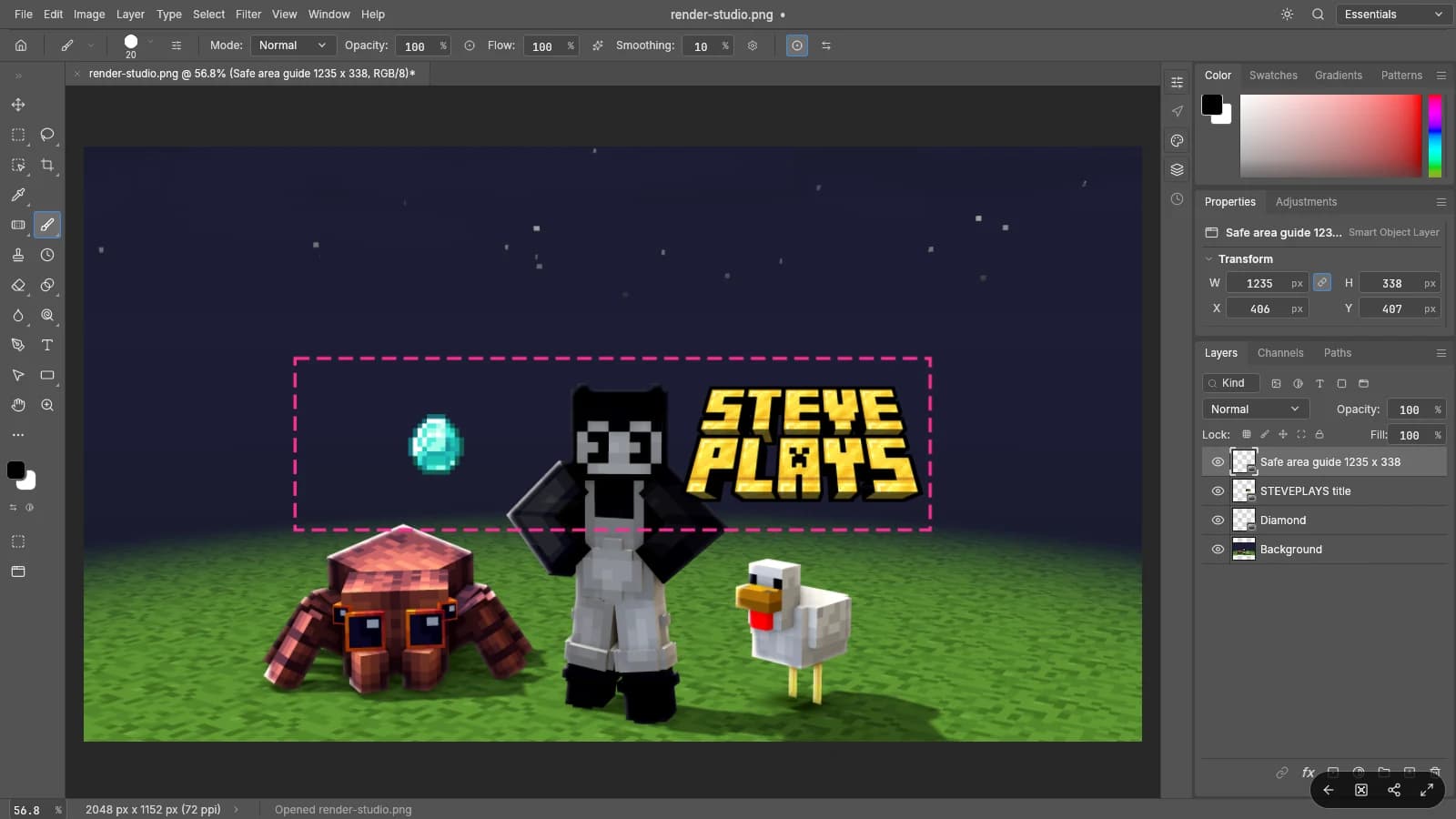
Zona segura para texto y logos: 1235 x 338 px, centrada.
Cada dispositivo enseña un trozo distinto de la misma imagen:
Televisión: la imagen entera de 2048 x 1152.
Ordenador: una banda horizontal ancha por el centro.
Móvil: más o menos la zona segura, nada más.
La regla práctica: la zona segura ocupa un 60% del ancho y menos del 30% del alto. Lo que quede por encima o por debajo de la franja central es decoración y se va a cortar. Las plantillas antiguas de 2560 x 1440 siguen valiendo porque tienen la misma proporción 16:9, pero apunta a 2048 x 1152 y no mezcles la zona segura antigua de 1546 x 423 que citan algunas.
Posa tu skin en 3D
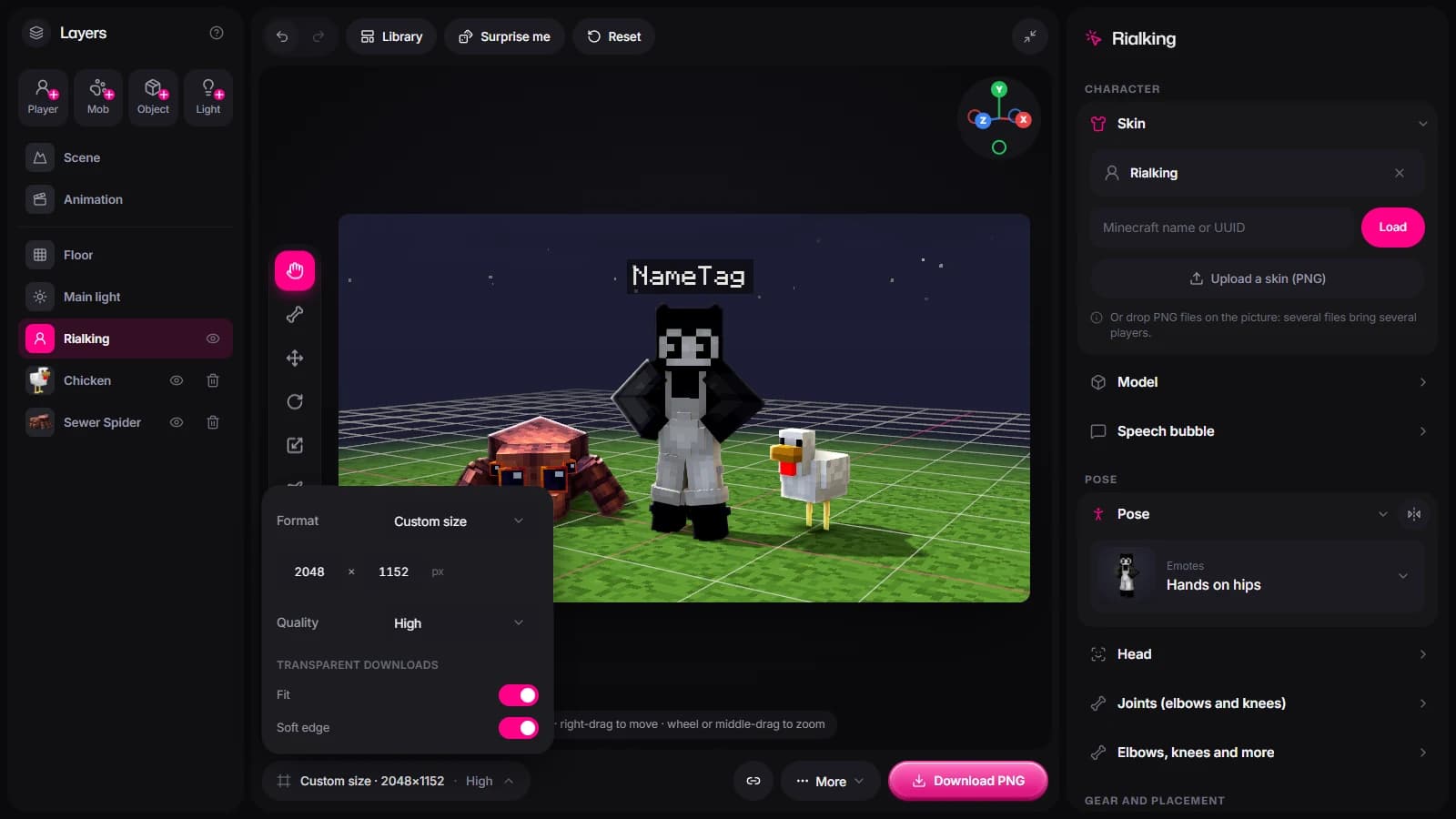
Abre Render Studio y carga tu skin con tu nombre de usuario de Minecraft. Elige una pose de la biblioteca: en un banner ancho y bajo, los brazos abiertos o señalando llenan la franja mucho mejor que una pose recta, que deja huecos vacíos a los lados. Puedes doblar codos y rodillas para afinarla. Si solo quieres un render fijo de cuerpo entero, la herramienta de renders de skins te lo da en PNG transparente.
Activa la iluminación de estudio, añade un efecto si va con tu canal y pon cielo y suelo. Si es un canal de dúo o de grupo, puedes meter hasta seis jugadores. Deja al personaje en el centro del encuadre, porque el móvil recorta los lados. En Formato elige Tamaño personalizado y pon 2048 x 1152: el render sale ya al tamaño exacto del banner de YouTube. No uses el formato Banner, que es de 1500 x 500 y no tiene la proporción 16:9.
Crea el nombre del canal en letras 3D de Minecraft
Abre el generador de títulos 3D, escribe el nombre de tu canal, elige una textura de bloque y descarga el PNG con fondo transparente, que es gratis. Las texturas con mucho contraste (oro, diamante, hierba) se leen bien en el móvil; las muy recargadas se emborronan. Mantén el nombre corto o pártelo en dos líneas. La versión animada que gira necesita Unlimited tools y es para intros, no para el banner; si prefieres la letra plana, en el blog tienes la guía de la fuente de Minecraft.
Descarga uno o dos iconos de objetos o bloques en PNG: un diamante, una espada, TNT, una cabeza de creeper, lo que encaje con la temática del canal. Úsalos para enmarcar el nombre. Dos como máximo, dentro de la zona segura o justo en su borde, para que no le quiten protagonismo al nombre.
Abre PhotoStar y crea un lienzo de 2048 x 1152. Coloca el render de Render Studio como capa de fondo y encima el PNG del título y los iconos, cada uno en su capa. Dibuja un rectángulo de 1235 x 338 como capa guía, a 406 px del borde izquierdo y 407 px del superior para que quede centrado, y deja dentro la cara de la skin y el nombre entero. Borra la guía antes de exportar.
Exporta en JPG o PNG por debajo de 6 MB. En YouTube Studio, ve a Personalización > Perfil > Imagen de banner > Subir. Antes de publicar, revisa la vista previa que muestra YouTube para televisión, ordenador y móvil. Si el nombre se corta en el móvil, vuelve a PhotoStar y acércalo al centro.
Combina la foto de perfil con el banner. El icono del canal va justo al lado de la imagen de banner, así que usa la misma skin y los mismos colores. El creador de avatares convierte esa skin en foto de perfil con varios estilos, fondo y recorte redondo, y así las dos piezas parecen de la misma marca.
La misma skin te sirve también para las miniaturas. Si estás montando el resto del canal, en el blog tienes una guía de cómo editar vídeos de Minecraft.
Errores comunes con el banner de Minecraft para YouTube
El nombre arriba o abajo. En el lienzo completo queda bien, pero en el móvil y en el ordenador desaparece. Mantenlo dentro de la franja de 1235 x 338.
Un archivo del tamaño de una miniatura. Una imagen de 1280 x 720 está por debajo del mínimo: YouTube la rechaza o se ve borrosa en la tele. Empieza siempre en 2048 x 1152.
Título recargado sobre fondo recargado. Las texturas con mucho detalle no se leen a tamaño móvil. Elige una textura limpia y con contraste, como oro o diamante, u oscurece el suelo o el cielo que hay detrás del nombre.
La skin cortada por la mitad. Si colocas el render descentrado, medio personaje queda fuera de lo que enseña el móvil. Deja la cara en el centro de la zona segura.
La skin o el banner de otro. Un banner descargado o la skin de otro jugador no son tu imagen de marca, y tus espectadores lo notan. Hazlo con tu propia skin y crea tu nombre en el generador de títulos.
Escribe tu título ahora
Tu texto con las fuentes y texturas del logo de Minecraft, en 3D y en PNG transparente. Gratis y sin marca de agua.
Se sube a 2048 x 1152 píxeles, en formato 16:9 y con 6 MB como máximo. Es a la vez el tamaño recomendado y el mínimo que acepta YouTube, igual para un canal de Minecraft que para cualquier otro.
Es la franja central de 1235 x 338 píxeles dentro de la imagen de 2048 x 1152. Es lo único que se ve en todos los dispositivos, así que el nombre del canal, el logo y la cara de tu skin tienen que ir ahí.
Crea el nombre del canal en PNG transparente con el generador de títulos, descarga iconos de objetos, saca tu skin en 3D y móntalo todo en PhotoStar en un lienzo de 2048 x 1152. El PNG del título, los iconos y PhotoStar son gratis, y para la skin tienes la herramienta de renders de skins, también gratis.
El móvil solo enseña más o menos la franja central de 1235 x 338 píxeles, así que lo que esté arriba, abajo o cerca de los lados se recorta. Acerca el nombre y la skin al centro y revisa la vista previa de móvil en YouTube Studio antes de publicar.
Sí. Cárgala con tu nombre de usuario en Render Studio para posarla en 3D, o saca un PNG de cuerpo entero con la herramienta de renders de skins, y colócala en el centro del banner. Usa tu propia skin, no la de otro jugador: el banner es la imagen de marca de tu canal.