Cómo poner el nametag de Minecraft en cualquier foto
CreativeStar · 3 min de lectura
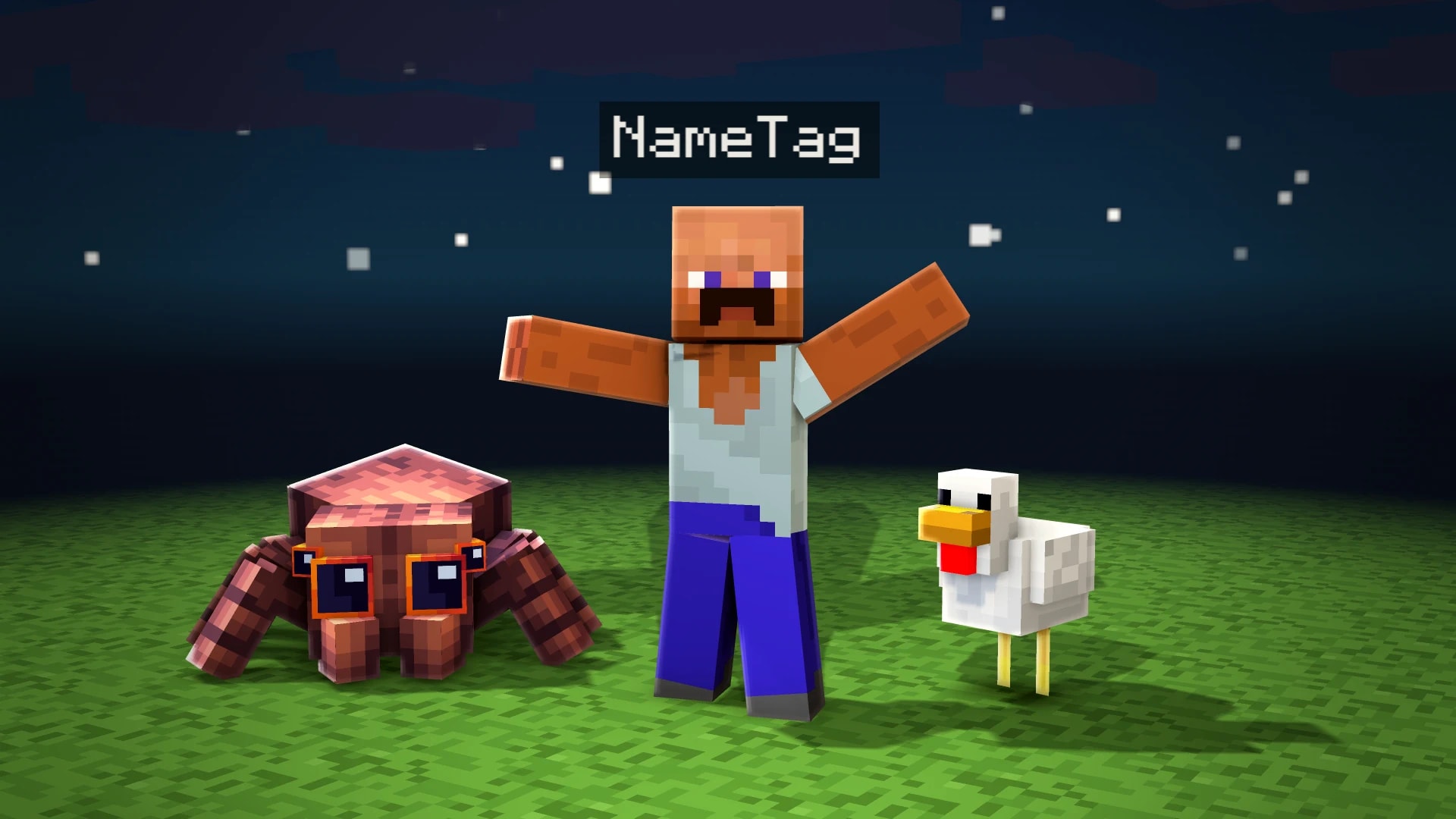
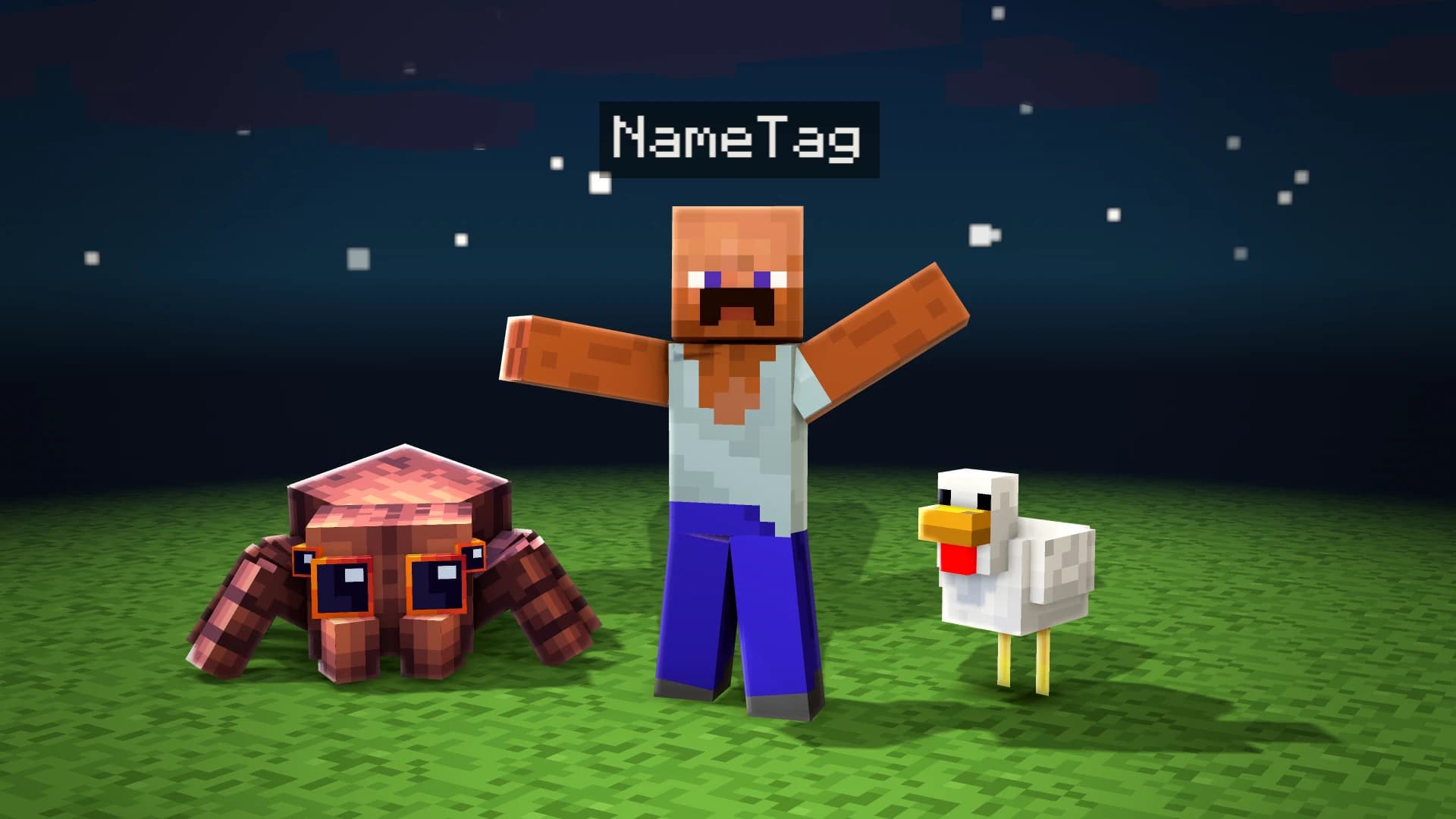
El nametag es la etiqueta que flota encima de los jugadores en Minecraft: letras de píxel sobre una caja oscura medio transparente. Ponerla encima de una foto real convierte cualquier imagen en una captura de un servidor que no existe, y por eso se ve tanto en edits, miniaturas y fotos de perfil.
Para que no se note el montaje solo hacen falta tres cosas: la fuente de píxel correcta, la caja con la opacidad del juego y no suavizar los píxeles al escalarlo. El generador se encarga de las dos primeras; la tercera es cosa tuya y aquí está explicada.
Escribe el nombre y píntalo con los códigos del juego
En el generador de nametags escribe el nombre tal como quieras que aparezca. Los colores y formatos son los de Minecraft: &a verde, &6 dorado, &c rojo, &l negrita… Puedes pintar todo el nombre o solo un trozo, por ejemplo un rango [VIP] en verde y el nombre en blanco.
La caja oscura de detrás es la que hace que se reconozca al instante. En el juego es negra con un 25 % de opacidad, así que la foto se ve un poco a través: baja el control de Opacidad del generador hacia ese 25 %. Si la foto es muy clara y el nombre no se lee, súbela un poco, pero no la pongas negra del todo: ahí deja de parecer Minecraft.
Descárgalo en PNG transparente
Descarga el PNG: todo lo que no es el nametag sale transparente, así que no tendrás que recortar nada. Elige el tamaño más grande que vayas a necesitar; es mejor reducir que ampliar.
Colócalo encima de la cabeza
Ábrelo en tu editor encima de la foto (Photoshop, PhotoStar, Canva o CapCut) y ponlo centrado sobre la cabeza, con un pequeño hueco entre la caja y el pelo. Un buen tamaño es que el nametag mida más o menos lo mismo que la cabeza de ancho. Si cambias el tamaño, hazlo sin suavizado (vecino más próximo) o a múltiplos exactos: si los píxeles se emborronan, se nota que es un montaje.
Si el nametag va en un vídeo, en el generador puedes elegir una animación de entrada y verla en la vista previa. La descarga en MOV con fondo transparente (o en MP4 con croma) es parte de Unlimited tools; el PNG sigue siendo gratis.
Sí. El generador y la descarga en PNG transparente son gratis y sin marca de agua. Solo la versión animada en vídeo es parte de Unlimited tools.
El juego usa su propia fuente de píxel. El generador usa Minecraftia, la fuente de la comunidad que la imita, a su tamaño exacto para que cada píxel quede nítido.
Sí. El generador funciona en el navegador del móvil, y el PNG se puede poner encima de la foto en CapCut, en Canva o como sticker en una historia de Instagram.
Con los códigos de color del juego: & seguido de un número o una letra (&a verde, &c rojo, &e amarillo…). En el generador también puedes elegir el color con un clic y pegar un nombre que ya tenga códigos con & o con §.