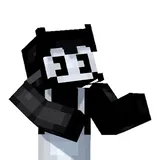
Para hacer un chibi de Minecraft con tu propia skin, abre nuestro creador de chibis de Minecraft, escribe tu usuario de Java, elige un estilo, una pose y una animación, y descárgalo en pixel art, como foto de perfil, en GIF o en WebM.
Una aclaración desde el principio: esto convierte tu skin en una imagen o una animación de tu personaje en versión cabezona. No crea una skin chibi para ponértela en el juego.
En esta guía tienes cada paso con capturas reales de la herramienta: los 3 estilos, las 44 poses, las 57 animaciones y todas las formas de descargarlo. Al final, cómo meter el chibi animado en tu edición de Premiere Pro, como sustituto de facecam o como reacción. Las capturas usan una skin de ejemplo: el tuyo se verá con tu skin.
Abre el creador de chibis y carga tu skin
Entra en el creador de chibis de Minecraft, escribe tu usuario de Java en la pestaña Skin y pulsa Cargar. También puedes subir el PNG de tu skin. El chibi aparece al momento en la vista previa, con el estilo y la pose por defecto.
La skin cargada con su usuario de Java, en el estilo Minecraft Live que sale por defecto.Abrir el creador de chibis
Elige uno de los tres estilos
El selector de estilo está arriba del todo en esa misma pestaña Skin:
Clásico: el sprite original de 24 × 33 píxeles, con la cabeza el doble que el cuerpo y sin contorno.
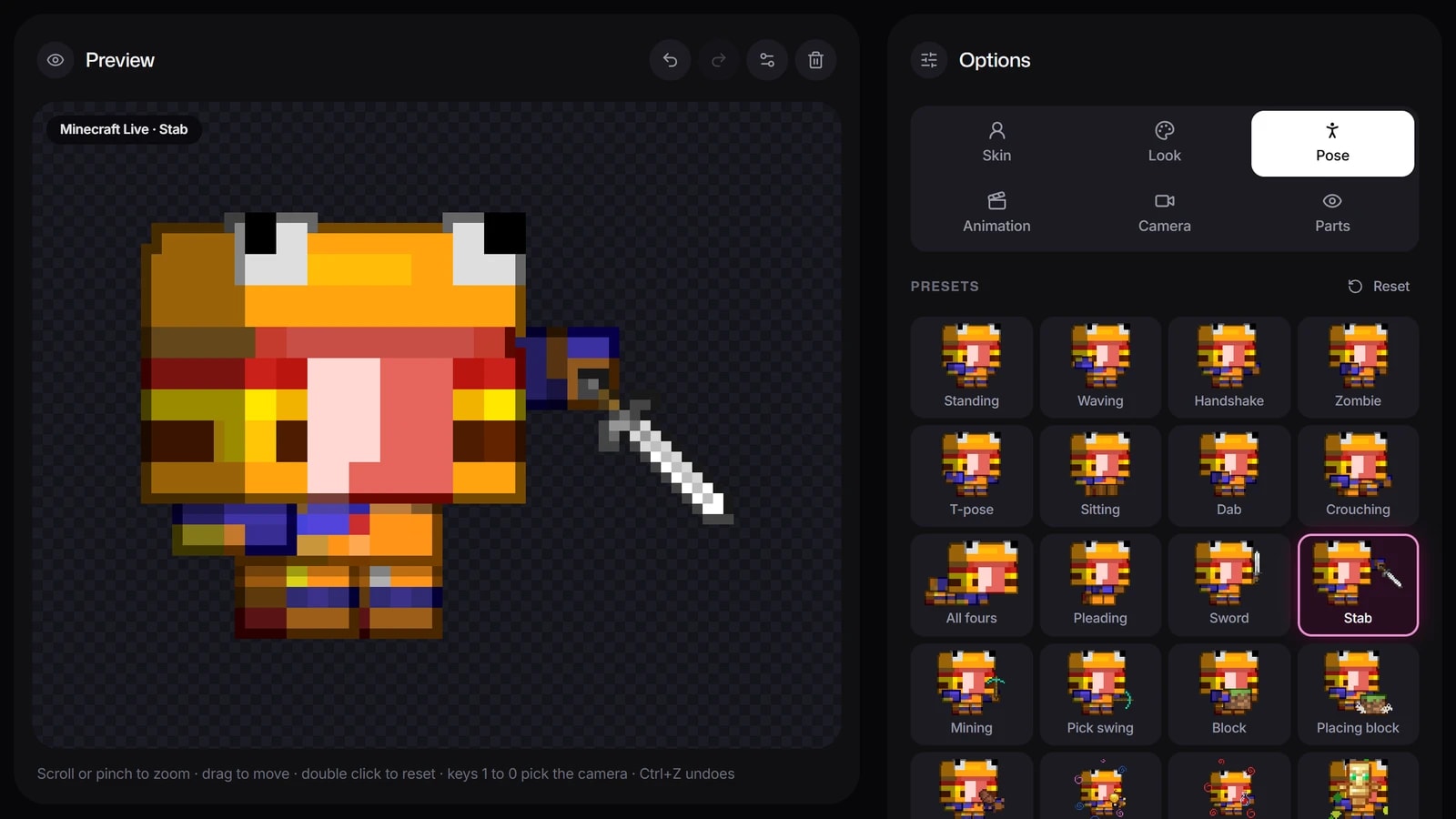
Minecraft Live: el más rechoncho, un sprite de 36 × 42 con una cabeza mucho más grande y contorno de tinta.
Juguete 3D: cambia el pixel art por un muñeco 3D suave, con luz.
Para una foto de perfil o un icono de Discord, quédate con el estilo cuya cara se sigue leyendo en pequeño: Discord muestra los avatares a unos 40 píxeles en el chat. Para un vídeo, donde el chibi sale más grande, elige el que más te guste.
Abre la pestaña Pose: hay 44 poses en una cuadrícula, y la elegida se queda resaltada. Debajo, el Encuadre recorta el chibi en cuerpo entero, medio cuerpo, retrato o solo la cabeza.
Para foto de perfil: una pose neutra de pie o un saludo. La cara queda centrada y el cuerpo no se sale del encuadre.
Para un vídeo o una miniatura: una pose de acción, donde lo que importa es el movimiento.
La pestaña Animación tiene 57. Al elegir una, el chibi vuelve a estar de pie y la repite en bucle en la vista previa, así que puedes verla varias veces antes de exportar. Elegir una pose después la para.
En el panel Exportar, la pestaña Imagen tiene tres formatos, todos en PNG y gratis:
Pixel art: el chibi solo, ampliado un número entero de veces para que nunca se emborrone, con fondo transparente si no le pones uno. Listo para stickers o para montarlo encima de otra imagen.
Foto de perfil: el chibi centrado en un marco sobre tu fondo.
Avatar redondo: una insignia circular con las esquinas transparentes, lista para Discord o YouTube.
Hay tamaños ya hechos, como el sticker de Discord de 320 o los emotes de Twitch de 112, 56 y 28.
El tamaño marca a cuánto se amplía: aquí 8 veces, 456 × 328 píxeles.El PNG en pixel art tal cual sale, con fondo transparente.Abrir el creador de chibis
Exporta la animación en GIF, APNG o WebM
La pestaña Animación del panel Exportar descarga el bucle en tres formatos:
GIF: se reproduce en casi todas partes, de Discord a foros y chats.
APNG: color completo y transparencia suave; se anima en los navegadores y en Discord.
WebM: un vídeo ligero que conserva la transparencia, el mejor para editar vídeo y para OBS. Si tu navegador no puede grabarlo, la opción no aparece.
Si haces stickers o un juego, la pestaña Hoja de sprites junta todas las animaciones en un solo PNG. Y si para una miniatura prefieres una escena 3D con pose en lugar de un chibi plano, eso lo hace Render Studio.
Casi siempre es una errata en el nombre de usuario o un cambio de skin muy reciente. Comprueba qué skin devuelve tu cuenta con la herramienta de renders de skins y vuelve a cargarla.
Lo subes a Minecraft y no funciona
El PNG que descargas es una imagen de tu personaje, no un archivo de skin: no sirve como skin del juego.
El pixel art se ve borroso
Lo estás ampliando por encima de su tamaño. En Premiere mantén la Escala en 100 o menos y, si se te queda pequeño, descárgalo con más tamaño en el panel Exportar antes que estirarlo.
El fondo sale negro en Premiere
Prueba con el otro formato (GIF si usabas WebM, o al revés) y ponlo sobre una pista de color para ver bien los bordes.
El bucle va a tirones al alargarlo
No lo estires con Ajuste de velocidad: duplica el clip uno detrás de otro (Alt + arrastrar).
Elegido por +10 mil creadores
Llévate 15 presets gratis para Premiere Pro
Únete a la newsletter y te llegan al momento: textos, zooms, shakes y transiciones listos para arrastrar. Sin plugins y sin marca de agua.
¿Te has atascado?
Pregunta en nuestro Discord.
Si algún paso no te sale, el equipo y la comunidad te echan una mano. Y comparte el resultado: nos encanta ver qué hacéis.
Un chibi es una versión adorable y cabezona de un personaje, un estilo que viene del anime y el manga. Un chibi de Minecraft coge tu skin y la redibuja con una cabeza enorme y un cuerpo pequeño, en pixel art o animado.
No. El creador de chibis convierte tu skin en una imagen o una animación para fotos de perfil, stickers y vídeos. No genera un archivo de skin que puedas subir a Minecraft.
Abre nuestro creador de chibis de Minecraft, escribe tu nombre de usuario, elige uno de los tres estilos y una pose, y descárgalo en pixel art, como foto de perfil o como avatar redondo. Los PNG son gratis; el GIF, el APNG y el WebM piden una cuenta gratis.
Expórtalo en GIF, impórtalo con Archivo > Importar y colócalo en una pista por encima del gameplay. Bájale la escala, llévalo a una esquina y dale una entrada con un preset de pop-in.
El GIF se reproduce en casi cualquier sitio: Discord, foros y chats. El WebM suele pesar menos y moverse más fluido, así que es mejor para editar vídeo, pero comprueba antes que tu editor lo importa.